
Compartir el enlace de pago de una membresía o paquete
Tu staff puede enviar a cualquier cliente un enlace directo para comprar una membresía o un paquete. El enlace lleva al cliente directamente al checkout de ese plan.
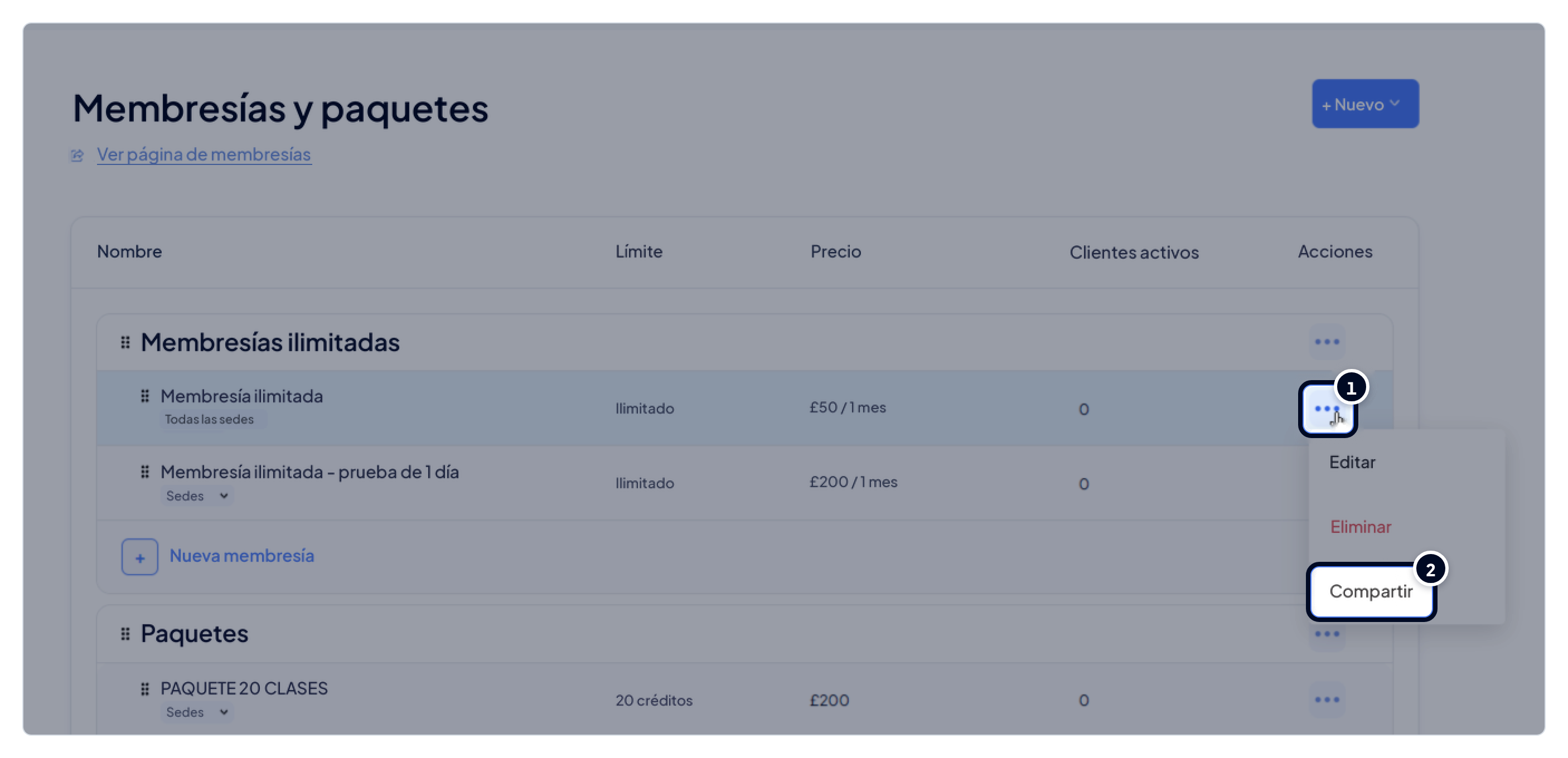
- Ve a Membresías y paquetes.
- Busca la membresía o el paquete que quieres compartir.
- Haz clic en los tres puntos (...) de la columna Acciones.
- Selecciona Compartir.
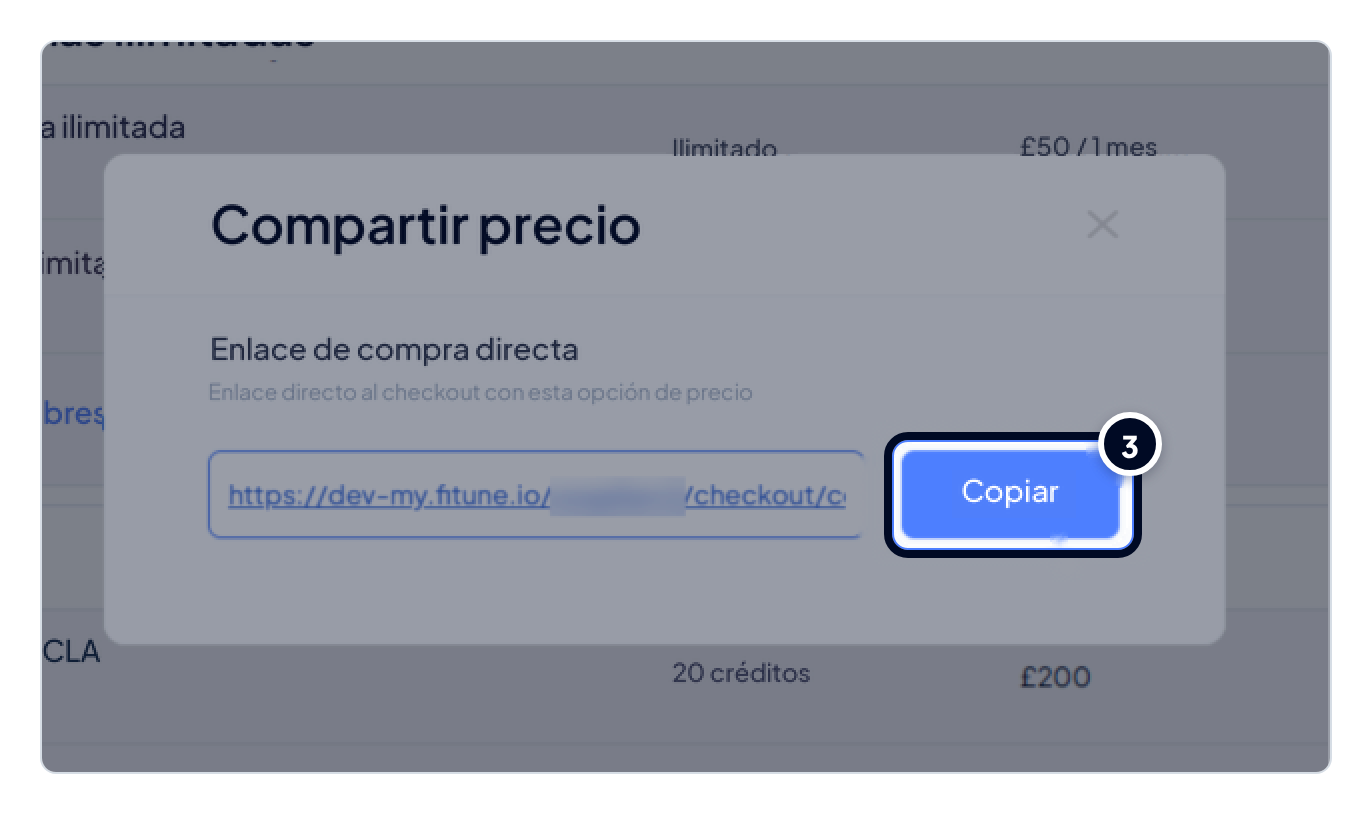
- En la ventana Compartir precio, haz clic en Copiar para copiar el Enlace de compra directa.
- Envía el enlace a tu cliente por el canal que prefieras, como WhatsApp o correo electrónico.
Compartir el enlace de pago de una factura no pagada
Los pagos no siempre se procesan al primer intento: una tarjeta es rechazada, falla una renovación o un cliente olvida actualizar sus datos.
Cuando eso pasa, Fitune no le pide al cliente que empiece de nuevo: mantiene la factura abierta para que todavía se pueda pagar y le da a tu equipo un enlace que puede enviar al cliente para que termine de pagar a distancia.
El objetivo es que tu equipo sepa que esta opción existe y cómo usarla.
Lo que debes saber antes de capacitar a tu equipo
- Un enlace de pago solo existe cuando ya se creó una factura y está como No pagada o Reintentando. No es algo que tu equipo genere en el momento de hacer una venta.
- En las facturas creadas como pagos offline (efectivo o transferencia bancaria), los clientes igualmente pueden pagar con tarjeta desde su perfil. Cuando el pago se procesa, el estado de la factura se actualiza automáticamente. Sin embargo, Fitune no genera un enlace de pago separado para estas facturas. También puedes actualizar el estado de la factura manualmente, como se explica en Cómo cambiar el estado de una factura.
Quién puede hacerlo
Quién puede trabajar con facturas
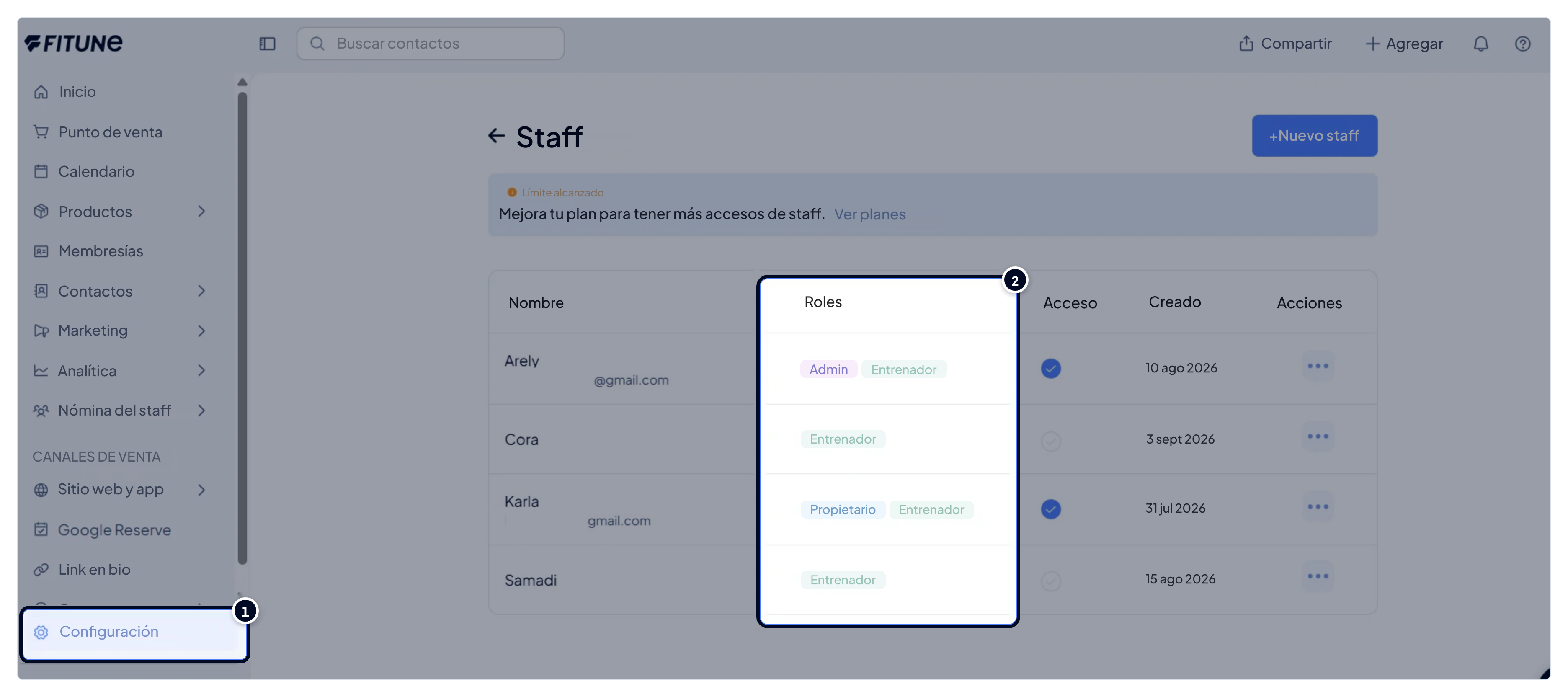
No todos los roles en Fitune pueden ver o gestionar facturas:
- Propietario y Admin pueden abrir Ventas → Facturas y la pestaña Facturas de un cliente.
- Acceso limitado solo tiene acceso a Inicio y Calendario, así que no puede llegar a las facturas.
Antes de capacitar a tu equipo sobre los enlaces de pago, revisa que las personas que lo harán (recepción o ventas) tengan el rol adecuado. Puedes revisar y cambiar los roles en cualquier momento en Cómo otorgar acceso a miembros, personal y entrenadores de tu equipo. Da un acceso más amplio solo si el rol actual de alguien no lo cubre.
Encontrar la factura
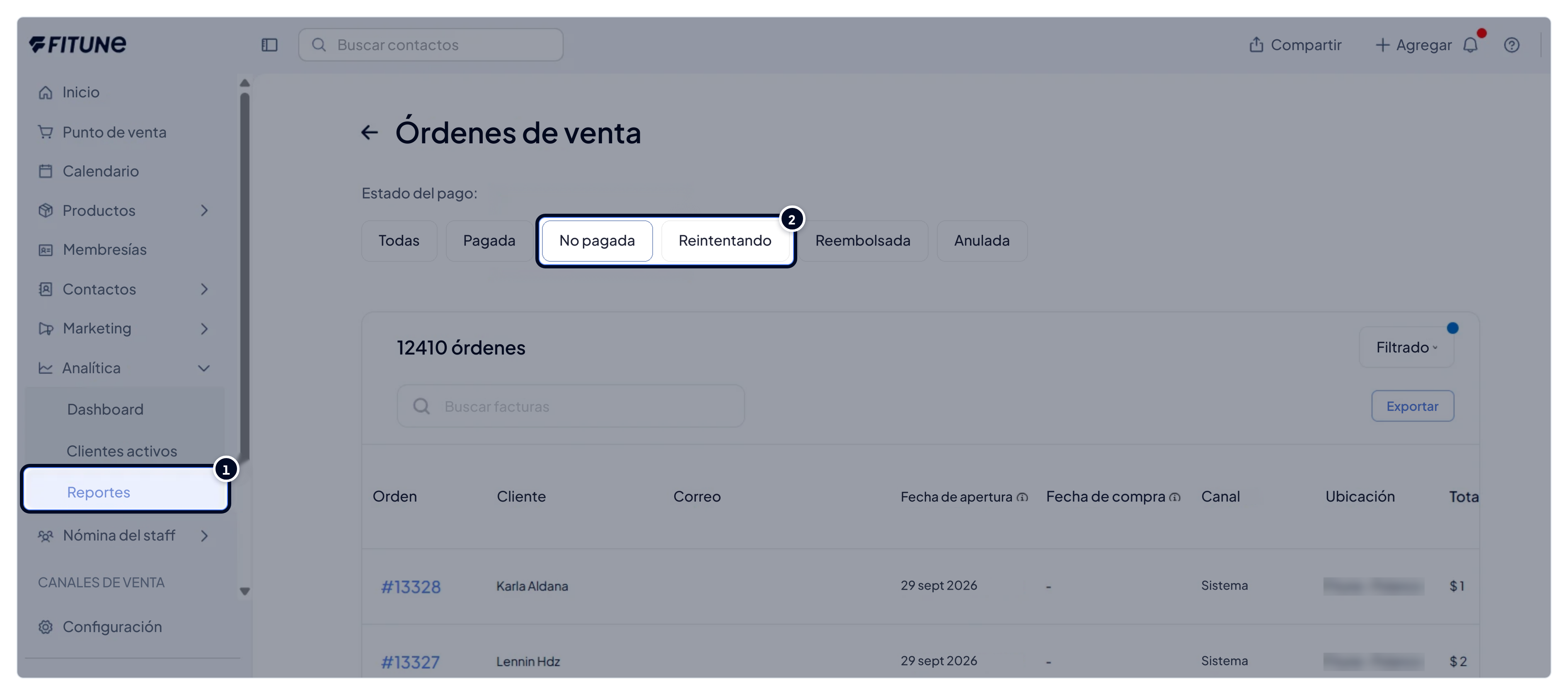
Hay dos formas de encontrarla:
- Ve a Ventas → Facturas y filtra por No pagada o Reintentando.
- O ve a Contactos → [cliente] → pestaña Facturas y abre la factura desde el historial del cliente.
Ambos caminos llevan a la misma pantalla de la factura.
Copiar y enviar el enlace
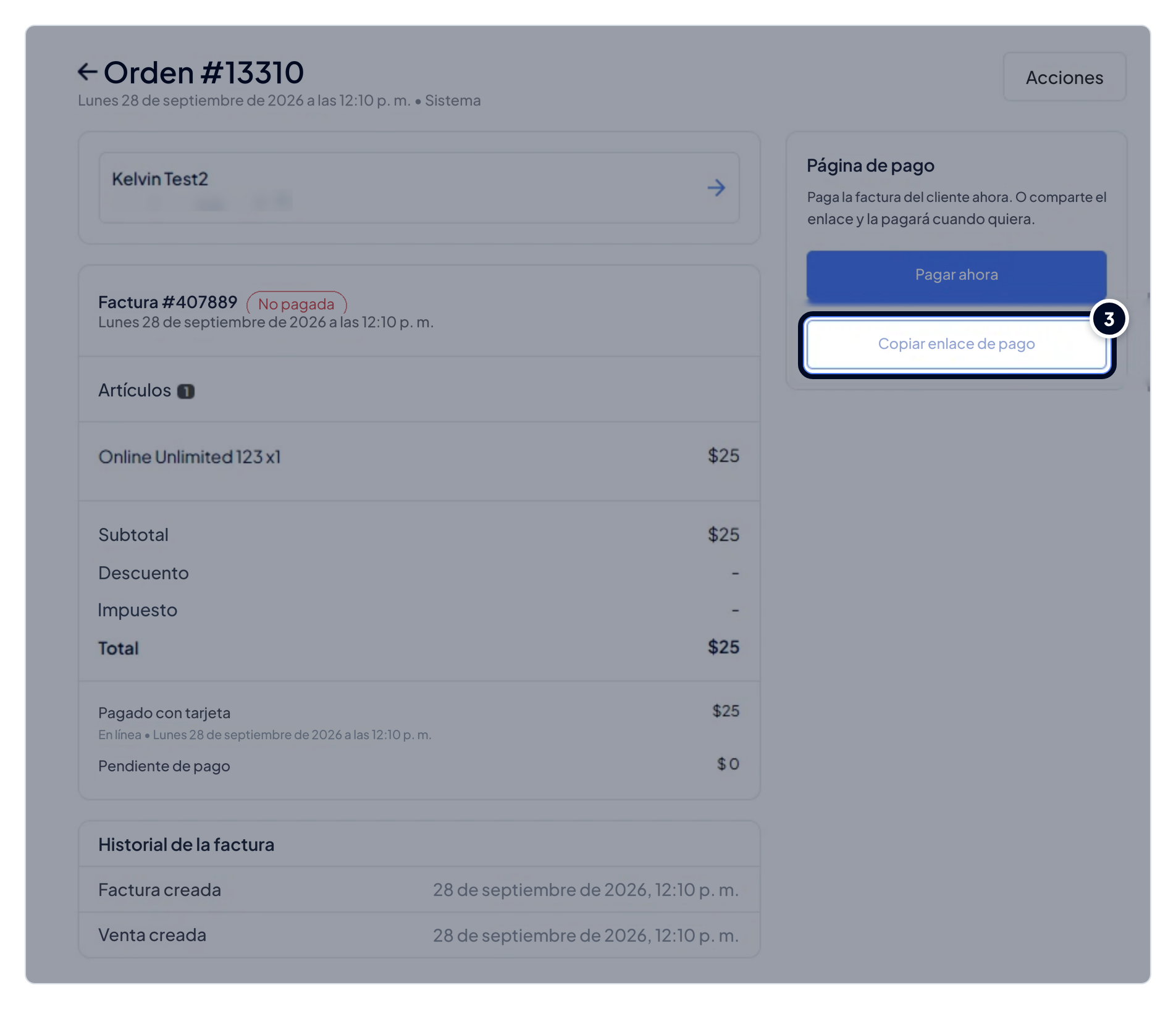
Abre la factura y busca la sección Página de pago: muestra el enlace de pago del cliente con el botón Copiar enlace de pago. Haz clic en él y pega el enlace en un mensaje para el cliente por el canal que normalmente uses (WhatsApp, correo electrónico, SMS).
Preguntas frecuentes
▶ ¿Mi equipo puede enviar un enlace de pago durante el checkout, antes de que exista una factura? Sí. Tu equipo puede ir a la sección de Membresías y compartir el enlace de pago de un plan específico con el cliente. Así el cliente puede completar su compra en línea sin que primero se cree una factura.
▶ ¿Funciona con facturas creadas a partir de un pago offline, como efectivo o transferencia? Sí. Aunque Fitune no genera un enlace de pago separado para las facturas offline, los clientes igualmente pueden pagar con tarjeta desde su perfil. Cuando el pago se procesa correctamente, el estado de la factura se actualiza automáticamente. También puedes actualizar el estado de la factura manualmente, como se explica en Cómo cambiar el estado de una factura.
▶ ¿Qué significa "Reintentando" en una factura? Significa que Fitune ya intentó cobrarle al cliente automáticamente (por ejemplo, en la renovación de una membresía) y el cobro no se procesó, así que volverá a intentarlo. El enlace de pago permite resolverlo sin esperar al reintento automático.
▶ ¿Todo el equipo debe saber hacerlo o solo recepción? Cualquier persona que pueda hablar con un cliente sobre cobros (recepción, ventas o quien haga seguimiento de renovaciones) debe saber dónde encontrar la factura y cómo enviar el enlace.