
Este punto cuenta para el pilar Convertir de tu Health Score de Fitune. Algunos visitantes llegan a tu sitio web con una duda y todavía no están listos para reservar: un horario de clase que no les queda claro, un precio que quieren confirmar o simplemente la duda de "¿esto es para mí?". El widget de WhatsApp agrega un botón de chat a tu sitio para que esos visitantes puedan escribirte directamente, en lugar de irse sin contactarte.
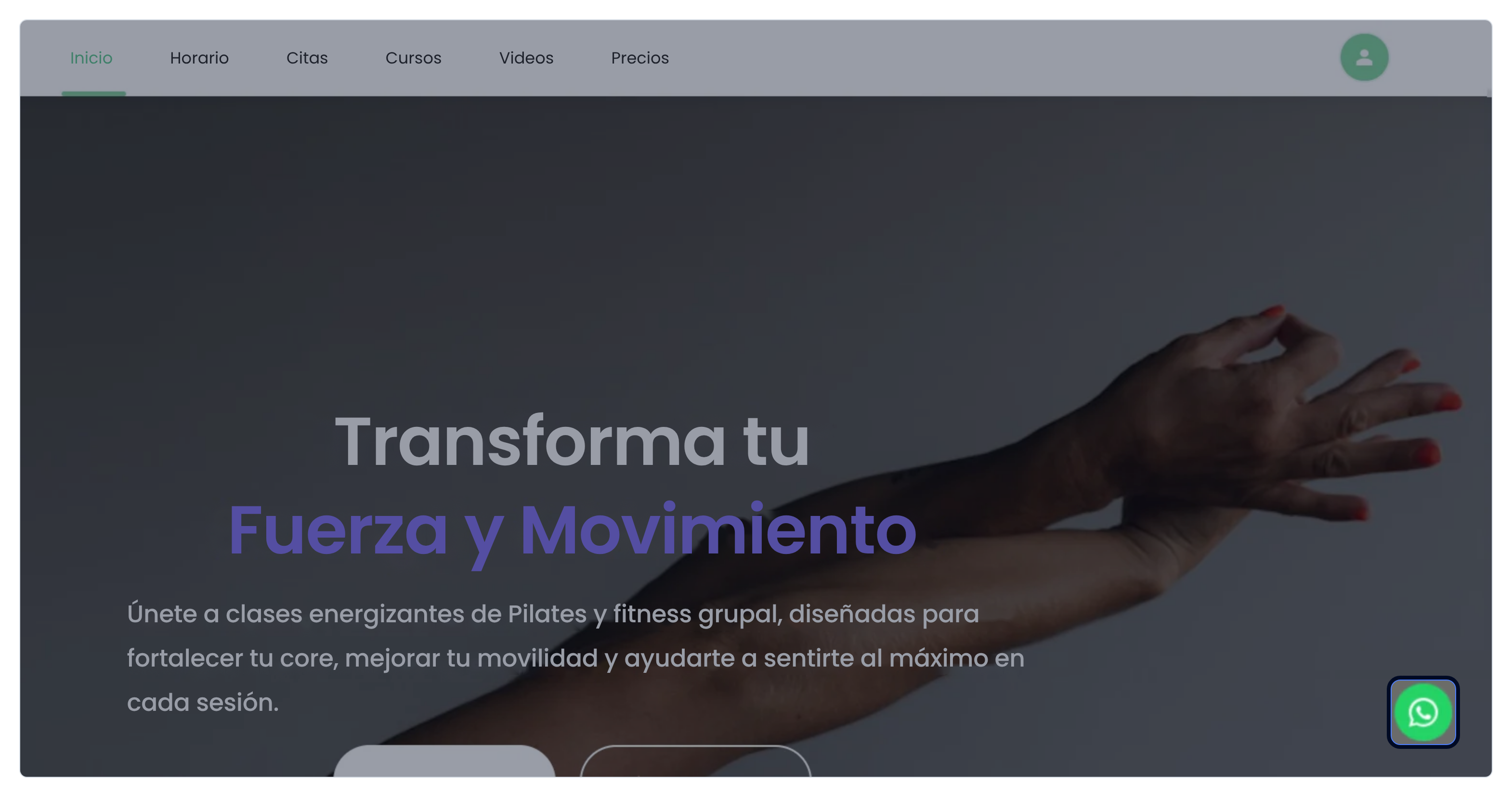
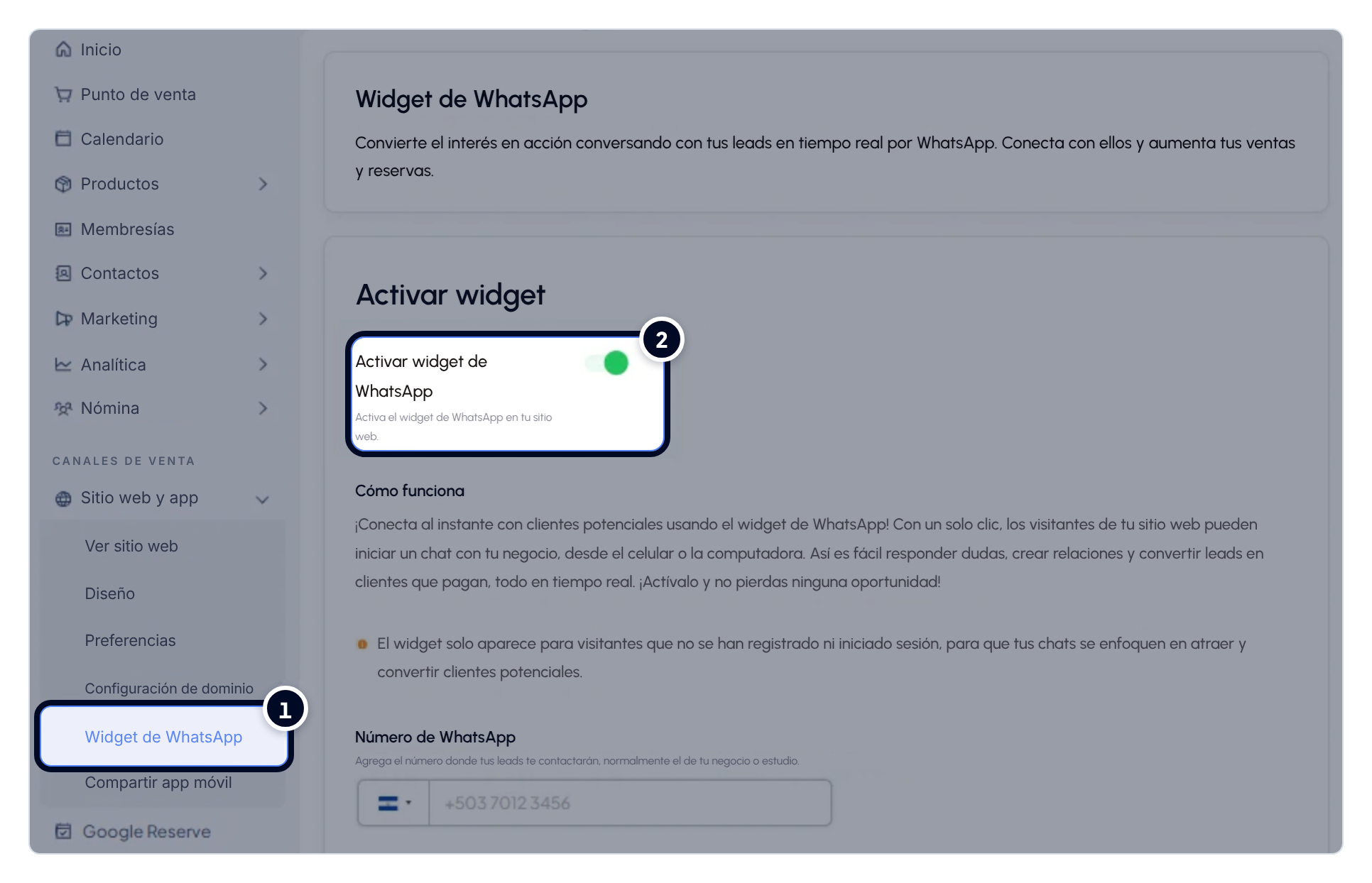
- En el menú lateral del admin de Fitune, abre Sitio web y app y selecciona Widget de WhatsApp.
- Activa Activar widget de WhatsApp, el interruptor que hace que el botón de chat aparezca en tu sitio.
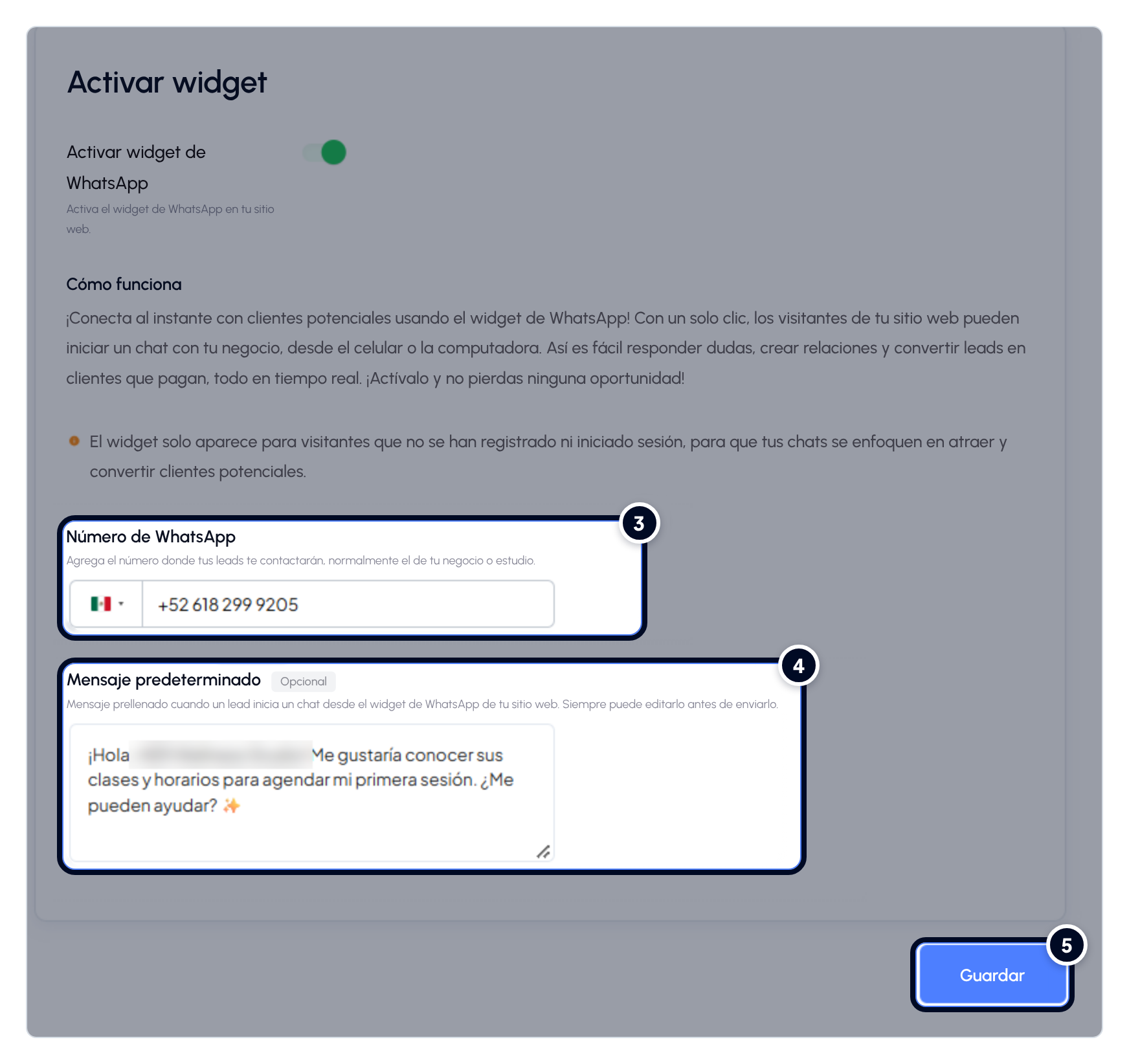
- Con el widget activado, ingresa tu Número de WhatsApp. Usa un número que tu estudio revise con frecuencia, porque todas las conversaciones que se inicien desde tu sitio llegarán ahí.
- Si quieres, agrega un Mensaje predeterminado. Es un mensaje corto que aparece en el chat en cuanto el visitante hace clic en el widget, y que puede editar antes de enviarlo. Una frase sencilla y amable funciona mejor, como "¡Hola! Me gustaría saber más sobre sus clases." Ayuda a los visitantes indecisos, porque no tienen que pensar qué escribir primero.
- Cuando todo esté listo, haz clic en Guardar.
Para tener en cuenta: el widget solo aparece para visitantes que no se han registrado ni iniciado sesión. Está pensado para captar a visitantes nuevos y todavía indecisos, las mismas personas que el artículo Cómo capturar leads en línea y convertirlos en clientes que pagan te ayuda a convertir en clientes activos, sin saturar la experiencia de quienes ya tienen cuenta.
Preguntas frecuentes
▶ ¿Los clientes que ya tienen cuenta verán el widget de WhatsApp cuando visiten mi sitio? No. Solo aparece para visitantes que no se han registrado ni iniciado sesión, para mantener el foco en visitantes nuevos e indecisos.
▶ ¿El mensaje predeterminado es obligatorio? No, es opcional. Si lo dejas vacío, el visitante inicia la conversación con su propio mensaje.
▶ ¿Qué número debo usar? El número que tu estudio realmente revisa día a día, ya que todos los chats iniciados desde el widget llegan ahí como una conversación normal de WhatsApp.
▶ ¿El visitante puede editar el mensaje predeterminado antes de enviarlo? Sí. Viene prellenado para facilitar el inicio de la conversación, pero el visitante puede cambiarlo por lo que quiera preguntar antes de enviarlo.